
最好的計劃就是,聽客戶的話
等等,原本不是 TSX 嗎,怎麼突然變 JSX?
這裡就來認識兩個是什麼關係。
我們寫過這兩個元件
function LearningNote() {
  return <p>今天開始認識 React 元件。</p>;
}

function MyButton() {
  return <button
    className="cursor-pointer bg-blue-500 px-3 py-1 text-white"
    type="button"
  >
    按鈕來了
  </button>;
}
知道了元件就是由函數包住後回傳要顯示的內容,而其中 JSX 就是 JavaScript 語法擴充,讓 JavaScript 可以使用 XML,
TSX 就是用 TypeScript 來寫,差別是 TypeScript 提供更嚴格的型別檢查與自動完成等相關功能,
而 React 就是利用這樣的方便性來建立函式庫提供給開發者運用。
現在認識 JSX,可以來試著換掉首頁的內容,從昨天觀察專案結構中知道主要的內容在 home 和 welcome,讓我們來準備一個 HTML 草稿來替換。
<main>
  <h1>我的 React 學習卡片</h1>
  <p>今天練習 JSX<br>先讓畫面長出來。</p>
  <hr>
  <p>目前進度:第 3 天 / 共 30 天</p>
  <p>接下來還有 27 天</p>
  <button
      class="cursor-pointer bg-blue-500 px-3 py-1 text-white" type="button">
    按鈕來了
  </button>
</main>
因為已經知道外層有提供
<html>、<body>這類型的 tag,就可以省掉不寫,這也是元件畫的好處之一呢。
三個基本規則
| 規則 | 範例 |
|---|---|
| 多個並排的 JSX 標籤,要組成同一個回傳值 | 用外層 <main>...</main> 包住內容 |
| 標籤要明確關閉 | <br> 改成 <br />,<hr> 改成 <hr /> |
| 部分屬性名稱和 HTML 不同 | class 改成 className |
但有些情況會需要只變更內容,而不想套上一個外層標籤,例如 <main>,這個時候可以用 <> ... </>,包住內容,就會是 Fragment 用法。
例如:
function LearningNote() {
  return (
    <>
      <h2>今天的天氣</h2>
      <p>是大隕石降落的好日子</p>
    </>
  );
}
現在基本的東西準備好了,要注意的是按鈕我們要用元件的方式做。
組裝起來就會是:
export function Welcome() {
  return (
    <main>
      <h1>我的 React 學習卡片</h1>
      <p>
        今天練習 JSX<br /> {/* 原本的<br>變成<br/> */}
        先讓畫面長出來。
      </p>
      <hr />
      <p>目前進度:第 3 天 / 共 30 天</p>
      <p>接下來還有 27 天</p>
      <MyButton /> {/* <button>改成元件<MyButton /> */}
    </main>
  );
}

function MyButton() {
  return (
    <button
      className="cursor-pointer bg-blue-500 px-3 py-1 text-white"
      type="button"
    >
      按鈕來了
    </button>
  );
}
現在把這段替換掉原本的段落,就可以來測試效果囉。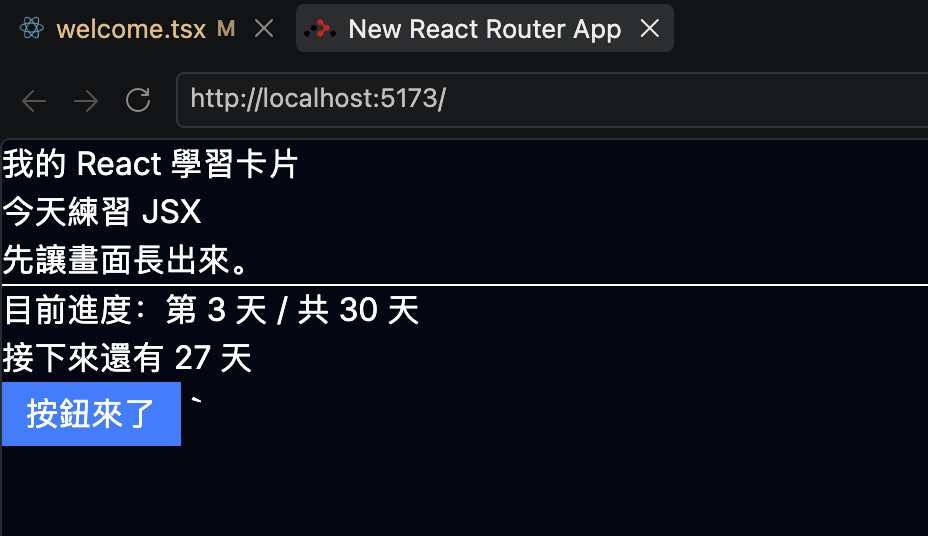
現在第幾天、總共幾天、還剩幾天,都是寫死在 JSX 裡。
如果改成第 4 天,卻忘了把剩餘天數改成 26,畫面就會前後對不起來。來把數字交給程式計算。
在 Welcome 的函式內、return 前面加入:
const topic = "JSX";
const day = 3;
const totalDays = 30;
const 宣告這次要讀取的資料。接著把文字中的 JSX 換成 {topic},進度改成:
<p>目前進度:第 {day} 天 / 共 {totalDays} 天</p>
<p>接下來還有 {totalDays - day} 天</p>
JSX 裡的大括號可以放 JavaScript 運算式,像是讀取變數或計算 totalDays - day。變數先在 return 上方宣告,再放進畫面。React:JavaScript in JSX with Curly Braces
現在替換掉原本的文字內容,整個 Welcome 就變成:
export function Welcome() {
  const topic = "JSX";
  const day = 3;
  const totalDays = 30;

  return (
    <main>
      <h1>我的 React 學習卡片</h1>
      <p>
        今天練習 {topic}<br />
        先讓畫面長出來。
      </p>
      <hr />
        <h2>學習進度</h2>
        <p>目前進度:第 {day} 天 / 共 {totalDays} 天</p>
        <p>接下來還有 {totalDays - day} 天</p>
      <MyButton />
    </main>
  );
}

function MyButton() {
  return (
    <button
      className="cursor-pointer bg-blue-500 px-3 py-1 text-white"
      type="button"
    >
      按鈕來了
    </button>
  );
}
現在畫面還需要美化,我們可以用模板預設提供的 Tailwind CSS 修改樣式。
export function Welcome() {
  const topic = "JSX";
  const day = 4;
  const totalDays = 30;
  const remainingDays = totalDays - day; // 把計算式提出來

  return (
    <main className="min-h-screen bg-gray-100 px-6 py-10 text-gray-900">
      <section className="mx-auto max-w-xl space-y-4 rounded-xl bg-white p-6 shadow">
        <h1 className="text-2xl font-bold">我的 React 學習卡片</h1>
        <p className="text-gray-600">
          今天練習 {topic}
          <br />
          先讓畫面長出來。
        </p>
        <hr className="border-gray-200" />
        <h2 className="font-bold text-blue-800">學習進度</h2>
          <p className="mt-2">
            目前進度:第 {day} 天 / 共 {totalDays} 天
          </p>
          <p>接下來還有 {remainingDays} 天</p>
        <MyButton />
      </section>
    </main>
  );
}

function MyButton() {
  return (
    <button
      className="cursor-pointer rounded bg-blue-500 px-3 py-2 text-white hover:bg-blue-600"
      type="button"
    >
      按鈕來了
    </button>
  );
}
主要是改成了白色背景以及卡片式置中的設計,讓改變的效果明顯一點。
| 類別 | 效果 |
|---|---|
min-h-screen、bg-gray-100 |
淺灰色背景且鋪滿整個畫面 |
mx-auto、max-w-xl |
限制內容寬度並水平置中 |
px-6、py-10、mt-2 |
加入外距、元素間距與內距 |
rounded-xl、bg-white、shadow |
加上圓角、白底與陰影 |
text-2xl、font-bold、text-gray-600 |
調整文字大小、粗細與顏色 |
bg-blue-50、text-blue-800 |
讓學習進度區塊使用淺藍底與深藍文字 |
hover:bg-blue-600 |
滑鼠移到按鈕時加深背景色 |
需要讓樣式跟著資料動態變化時,可以使用 style 或組合不同的類別。React:Applying CSS styles
現在我們來驗收畫面。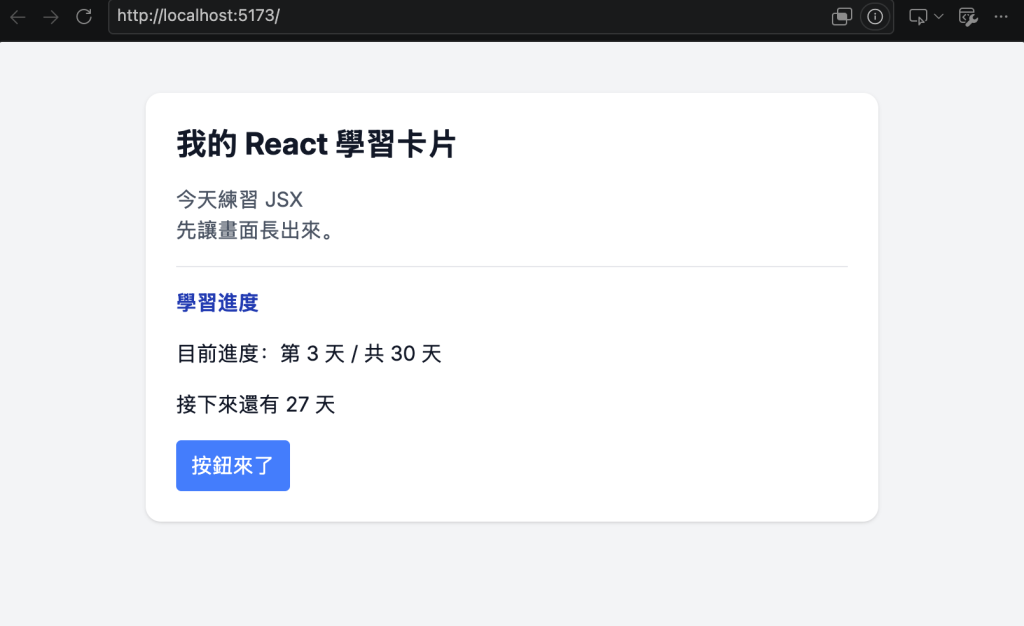
哈哈,這樣就搞定了,這樣對畫面與元件就更近一步的瞭解,
明天再來多點花樣,讓元件更有彈性。



 iThome鐵人賽
 看影片追技術